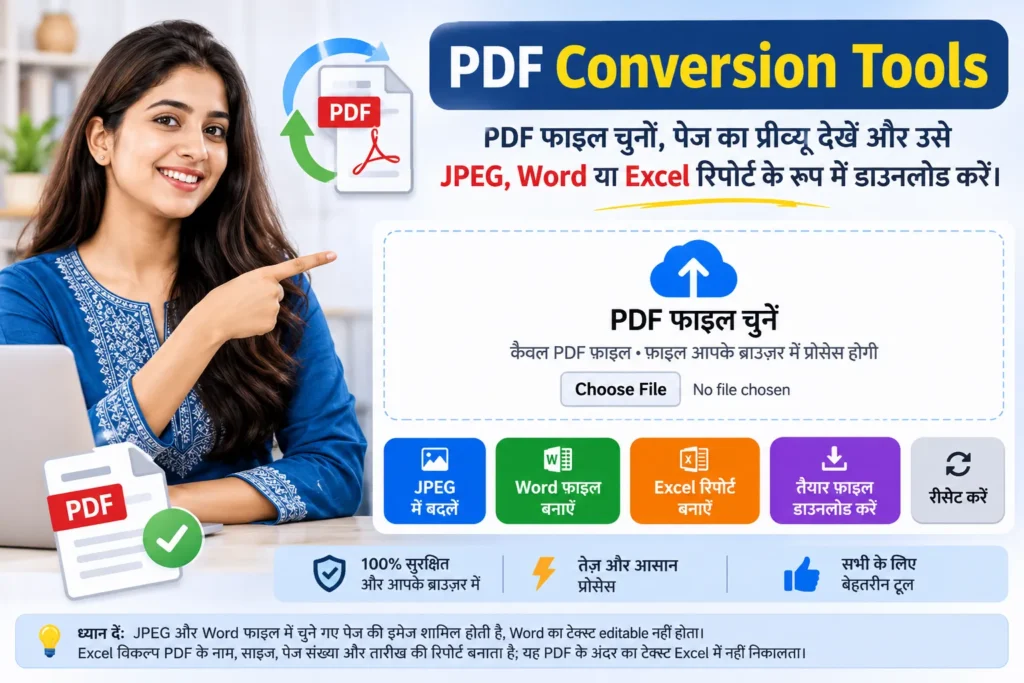
मोबाइल और कंप्यूटर पर स्क्रीनशॉट लेना बहुत आसान हो गया है। हम पढ़ाई के नोट्स, ऑनलाइन जानकारी, जरूरी दस्तावेज, भुगतान की रसीदें, चैट, आवेदन से जुड़ी जानकारी और अन्य महत्वपूर्ण चीजों को सुरक्षित रखने के लिए स्क्रीनशॉट लेते हैं। लेकिन जब ऐसे स्क्रीनशॉट की संख्या बढ़ जाती है, तो उन्हें अलग-अलग इमेज के रूप में संभालना थोड़ा मुश्किल हो सकता है।
ऐसी स्थिति में Screenshot to PDF Converter आपके लिए एक उपयोगी ऑनलाइन टूल साबित हो सकता है। इसकी मदद से आप एक या एक से अधिक स्क्रीनशॉट को एक ही PDF फाइल में बदल सकते हैं। इसमें आपको केवल इमेज को पीडीएफ में बदलने की सुविधा ही नहीं मिलती, बल्कि PDF बनाने से पहले इमेज का क्रम बदलने, उन्हें घुमाने, काटने, पेज का आकार चुनने और फाइल की गुणवत्ता नियंत्रित करने जैसे कई उपयोगी विकल्प भी मिलते हैं।
Screenshot to PDF Converter
Select multiple images or drag and drop files here
JPG, JPEG, PNG and WEBP supportedChoose Images
0 images selected. Drag thumbnails to change their order.
PDF Page Settings
Images are processed in your browser. Quality settings may reduce image size.
Header, Footer & Watermark
PDF File Information
PDF password encryption is not available in this browser-only version.
Generate Your PDF
Live PDF Preview
Crop Image
Enter crop area as percentages. Example: 10 means 10% from the relevant edge.
इस टूल का उपयोग करने के लिए किसी अलग सॉफ्टवेयर को इंस्टॉल करने की जरूरत नहीं है। आप इसे अपने मोबाइल, लैपटॉप या डेस्कटॉप पर सीधे ब्राउजर में इस्तेमाल कर सकते हैं।
Screenshot to PDF Converter क्या है?
स्क्रीनशॉट to PDF Converter एक ऑनलाइन टूल है, जो सामान्य इमेज फाइलों को PDF दस्तावेज में बदलने का काम करता है। उदाहरण के लिए, यदि आपके पास किसी विषय के 10 स्क्रीनशॉट हैं और आप उन्हें एक ही दस्तावेज में रखना चाहते हैं, तो इस टूल की सहायता से सभी स्क्रीनशॉट को क्रम से जोड़कर एक PDF तैयार कर सकते हैं।
इसमें JPG, JPEG, PNG और WEBP जैसे लोकप्रिय इमेज प्रारूपों का समर्थन मिलता है। आप अपनी जरूरत के अनुसार पेज का आकार, दिशा, खाली जगह, पृष्ठभूमि का रंग और एक पेज पर रखी जाने वाली इमेज की संख्या भी निर्धारित कर सकते हैं।
यह सुविधा विशेष रूप से विद्यार्थियों, शिक्षकों, कार्यालय में काम करने वाले लोगों और उन सभी उपयोगकर्ताओं के लिए उपयोगी है, जिन्हें कई तस्वीरों को एक व्यवस्थित दस्तावेज में बदलना होता है।
इस टूल की प्रमुख विशेषताएं
1. एक साथ कई स्क्रीनशॉट अपलोड करें
इस टूल की सबसे उपयोगी सुविधा एक साथ कई इमेज जोड़ना है। आपको हर स्क्रीनशॉट को अलग-अलग PDF में बदलने की जरूरत नहीं पड़ती। अपने मोबाइल या कंप्यूटर से कई तस्वीरें चुनें और उन्हें एक ही बार में जोड़ दें।
यह सुविधा पढ़ाई के नोट्स, ऑनलाइन दस्तावेज और जरूरी जानकारी को एक फाइल में सुरक्षित रखने के लिए उपयोगी है।
2. JPG, JPEG, PNG और WEBP का समर्थन
अलग-अलग उपकरणों में स्क्रीनशॉट और तस्वीरें अलग-अलग प्रारूपों में सेव होती हैं। इसलिए इस टूल में JPG, JPEG, PNG और WEBP इमेज जोड़ने की सुविधा दी गई है। इससे सामान्य उपयोगकर्ताओं को इमेज प्रारूप बदलने के लिए किसी दूसरे टूल की जरूरत नहीं पड़ती।
3. Drag and Drop से इमेज का क्रम बदलें
कई बार स्क्रीनशॉट अपलोड करने के बाद उनका क्रम सही नहीं होता। ऐसी स्थिति में आप इमेज को माउस से खींचकर अपनी पसंद के स्थान पर रख सकते हैं। इससे PDF में सभी पेज उसी क्रम में तैयार होते हैं, जिस क्रम में आप उन्हें व्यवस्थित करते हैं।
4. इमेज को घुमाने और काटने की सुविधा
यदि कोई स्क्रीनशॉट उल्टा या गलत दिशा में दिखाई देता है, तो उसे Rotate विकल्प से दाएं या बाएं घुमा सकते हैं। इसके अलावा Crop सुविधा की मदद से इमेज के अनावश्यक हिस्से को हटाकर जरूरी भाग को सुरक्षित रखा जा सकता है।
5. पुरानी इमेज हटाएं या नई इमेज जोड़ें
यदि आपने गलती से कोई गलत स्क्रीनशॉट जोड़ दिया है, तो उसे Delete विकल्प से हटा सकते हैं। Replace विकल्प से किसी पुरानी इमेज की जगह दूसरी इमेज भी जोड़ सकते हैं। PDF बनाने से पहले आप अपनी पूरी सूची को आसानी से व्यवस्थित कर सकते हैं।
6. PDF पेज का आकार चुनें
हर दस्तावेज की जरूरत अलग होती है। इसी बात को ध्यान में रखते हुए इस टूल में कई पेज आकार दिए गए हैं।
- A4 – सामान्य दस्तावेज और पढ़ाई के नोट्स के लिए।
- A3 – बड़े आकार के दस्तावेज के लिए।
- A5 – छोटे दस्तावेज और नोट्स के लिए।
- Letter – सामान्य कार्यालय संबंधी उपयोग के लिए।
- Legal – लंबे दस्तावेजों के लिए।
- Custom Size – अपनी जरूरत के अनुसार पेज का आकार निर्धारित करने के लिए।
7. Portrait और Landscape विकल्प
आप PDF को Portrait यानी खड़े पेज या Landscape यानी आड़े पेज के रूप में तैयार कर सकते हैं। लंबे स्क्रीनशॉट और सामान्य दस्तावेजों के लिए Portrait उपयोगी हो सकता है, जबकि चौड़ी तस्वीरों और तालिकाओं के लिए Landscape बेहतर विकल्प है।
8. एक पेज पर 1, 2, 4 या 6 इमेज लगाएं
इस सुविधा से आप तय कर सकते हैं कि पीडीएफ के प्रत्येक पेज पर कितने स्क्रीनशॉट दिखाई दें। यदि आप प्रत्येक इमेज को बड़े आकार में रखना चाहते हैं, तो एक पेज पर एक इमेज चुनें। वहीं नोट्स या छोटे स्क्रीनशॉट के लिए एक पेज पर 2, 4 या 6 इमेज रखने का विकल्प चुन सकते हैं।
इससे पेजों की संख्या कम करने और दस्तावेज को व्यवस्थित रखने में मदद मिलती है।
9. Image Fit और Fill विकल्प
Image Fit विकल्प इमेज को उपलब्ध पेज स्थान के अंदर रखने में मदद करता है, जिससे पूरी तस्वीर दिखाई देती है। Fill विकल्प इमेज को निर्धारित स्थान भरने के लिए बड़ा करता है। इसमें तस्वीर के किनारे कट सकते हैं, इसलिए इसका उपयोग जरूरत के अनुसार करें।
10. Page Margin और Spacing नियंत्रित करें
PDF बनाते समय पेज के चारों तरफ खाली जगह रखना कई बार जरूरी होता है। इस टूल में आप Page Margin और Spacing निर्धारित कर सकते हैं। इससे इमेज के बीच उचित दूरी रखने और दस्तावेज को साफ-सुथरा बनाने में मदद मिलती है।
11. Background Color और Image Quality
आप PDF पेज की पृष्ठभूमि के लिए अपनी पसंद का रंग चुन सकते हैं। इसके अलावा इमेज की गुणवत्ता के लिए Low, Medium, High और Very High विकल्प उपलब्ध हैं।
यदि आपको कम आकार की PDF चाहिए, तो कम गुणवत्ता का विकल्प चुन सकते हैं। बेहतर स्पष्टता के लिए High या Very High विकल्प उपयोगी हो सकते हैं। ध्यान रखें कि कम गुणवत्ता चुनने से तस्वीरों की स्पष्टता प्रभावित हो सकती है।
12. PDF में Header, Footer और Page Number
दस्तावेज को अधिक व्यवस्थित बनाने के लिए Header और Footer में अपनी पसंद का टेक्स्ट जोड़ सकते हैं। इसके साथ पेज नंबर को नीचे बाएं, बीच में या दाएं स्थान पर दिखाने का विकल्प भी उपलब्ध है।
13. Text Watermark जोड़ें
यदि आप अपनी PDF पर कोई विशेष टेक्स्ट दिखाना चाहते हैं, तो Watermark विकल्प का इस्तेमाल कर सकते हैं। इसमें टेक्स्ट, उसका रंग और पारदर्शिता निर्धारित करने की सुविधा मिलती है। इससे तैयार दस्तावेज पर पहचान संबंधी जानकारी दिखाई जा सकती है।
14. PDF Metadata की सुविधा
इस टूल में PDF फाइल की जानकारी जोड़ने के विकल्प भी दिए गए हैं। आप दस्तावेज का Title, Author, Subject और Keywords निर्धारित कर सकते हैं। इससे फाइल को पहचानना और व्यवस्थित रखना आसान होता है।
15. Live PDF Preview और Download
PDF तैयार होने के बाद उसे डाउनलोड करने से पहले Preview में देख सकते हैं। इससे यह जांचना आसान होता है कि स्क्रीनशॉट सही क्रम में हैं या नहीं और पेज का लेआउट आपकी जरूरत के अनुसार बना है या नहीं।
आप अपनी पसंद का PDF Filename भी रख सकते हैं और तैयार फाइल को अपने डिवाइस में डाउनलोड कर सकते हैं।
Screenshot to PDF Converter का उपयोग कैसे करें?
इस टूल का इस्तेमाल करना काफी आसान है। नीचे दिए गए चरणों का पालन करके आप कुछ ही समय में अपनी PDF तैयार कर सकते हैं।
- सबसे पहले Screenshot to PDF Converter टूल खोलें।
- Choose Images पर क्लिक करके अपने स्क्रीनशॉट चुनें।
- सभी इमेज को सही क्रम में व्यवस्थित करें।
- जरूरत के अनुसार Crop, Rotate, Replace या Delete विकल्प इस्तेमाल करें।
- PDF Page Settings में A4 या अपनी पसंद का पेज आकार चुनें।
- Portrait या Landscape दिशा निर्धारित करें।
- एक पेज पर 1, 2, 4 या 6 इमेज रखने का विकल्प चुनें।
- Margin, Spacing, Background Color और Image Quality सेट करें।
- जरूरत के अनुसार Header, Footer, Page Number और Watermark जोड़ें।
- PDF का नाम और अन्य जानकारी दर्ज करें।
- Generate PDF & Preview बटन पर क्लिक करें।
- तैयार PDF को Preview में जांचें और Download PDF पर क्लिक करके सेव करें।
Screenshot को PDF में बदलने के फायदे
कई स्क्रीनशॉट को एक पीडीएफ फाइल में बदलने से उन्हें संभालना आसान हो जाता है। आपको अलग-अलग इमेज फाइलों को बार-बार खोलने की जरूरत नहीं पड़ती। एक ही दस्तावेज में पूरी जानकारी सुरक्षित रखी जा सकती है।
विद्यार्थी अपने विषय के नोट्स बना सकते हैं, शिक्षक अध्ययन सामग्री तैयार कर सकते हैं और कार्यालय में काम करने वाले लोग जरूरी रसीदों तथा स्क्रीनशॉट को एक फाइल में रख सकते हैं। इसके अलावा किसी ऑनलाइन आवेदन से संबंधित स्क्रीनशॉट को भी क्रमबद्ध दस्तावेज के रूप में सुरक्षित रखा जा सकता है।
क्या यह टूल सुरक्षित है?
इस टूल में इमेज प्रोसेसिंग और PDF निर्माण ब्राउजर के अंदर JavaScript की मदद से किया जाता है। सामान्य प्रक्रिया में आपकी इमेज को हमारी वेबसाइट के सर्वर पर भेजने की जरूरत नहीं होती। इससे आपकी व्यक्तिगत तस्वीरों और दस्तावेजों की गोपनीयता बनाए रखने में मदद मिलती है।
हालांकि PDF बनाने के लिए इंटरनेट से PDF लाइब्रेरी लोड की जाती है, इसलिए पहली बार इसका इस्तेमाल करते समय इंटरनेट कनेक्शन जरूरी है। अपनी संवेदनशील फाइलों को डाउनलोड करने के बाद सुरक्षित स्थान पर रखें।
निष्कर्ष
यदि आप कई स्क्रीनशॉट को एक व्यवस्थित पीडीएफ दस्तावेज में बदलना चाहते हैं, तो Screenshot to PDF Converter आपके लिए एक उपयोगी विकल्प है। इसमें इमेज अपलोड करने से लेकर उनका क्रम बदलने, एडिट करने, पेज सेटिंग निर्धारित करने और पीडीएफ डाउनलोड करने तक की सुविधाएं एक ही स्थान पर मिलती हैं।
इसका सरल इंटरफेस और अलग-अलग कस्टमाइजेशन विकल्प इसे दैनिक उपयोग के लिए सुविधाजनक बनाते हैं। बिना कोई अलग सॉफ्टवेयर इंस्टॉल किए अपने मोबाइल या कंप्यूटर से स्क्रीनशॉट को PDF में बदलने के लिए इस ऑनलाइन टूल का उपयोग कर सकते हैं।
आज ही Screenshot to PDF Converter का उपयोग करें और अपने सभी जरूरी स्क्रीनशॉट को एक व्यवस्थित PDF फाइल में सुरक्षित रखें।